Moldex3D Boundary Layer Mesh (BLM) เป็นหนึ่งในเทคโนโลยี mesh ที่เหมาะสมที่สุดสำหรับการใช้งาน CAE ในการฉีดขึ้นรูปพลาสติก ประเภท mesh ที่รองรับประกอบด้วย tetra และ BLM แบบหลาย layer เพื่อให้เกิดพฤติกรรมการไหลและความร้อนที่อยู่ใกล้ผิวของแม่พิมพ์ Moldex3D สามารถรับรองได้ว่าจำนวนชั้นของ solid mesh จะอยู่ในทิศทางความหนาและช่วยเพิ่มชั้นตามต้องการความแม่นยำได้มากขึ้น การสร้าง mesh แบบ kernel ที่มีประสิทธิภาพช่วยให้ผู้ใช้สามารถใช้ mesh ประเภทที่แตกต่างกันสำหรับคุณลักษณะที่แตกต่างกัน เช่น part, runner, insert และ cooling channel
พารามิเตอร์ BLM เช่น ขนาด mesh, จำนวน layer และ offset ratio สามารถปรับได้ตามต้องการ โดย Moldex3D ให้ค่าเริ่มต้นแก่พารามิเตอร์ของ mesh ทั้งหมดที่สามารถใช้ได้กับกรณีทั่วไปจำนวนมาก อย่างไรก็ตามเพื่อให้เกิดปรากฏการณ์ขั้นสูงขึ้นกับการจำลองการขึ้นรูปแบบที่เหมาะสมขึ้นควรมีการปรับเปลี่ยนพารามิเตอร์ตามตัวแบบของโมเดลที่แตกต่างกัน ซึ่งต่อจากนี้จะเป็นแนวทางในการกำหนดพารามิเตอร์ mesh สำหรับข้อมูลสำคัญเกี่ยวกับการสร้างโมเดลที่แตกต่างกัน
ขั้นตอนการตั้งค่าพารามิเตอร์ BLM ก่อนการสร้าง mesh
ขั้นตอนที่ 1: หลังจากที่ส่วนประกอบต่างๆของโมเดลได้รับการจัดเตรียมไว้ใน Moldex3D Designer แล้วให้คลิก Generate เพื่อเริ่มสร้าง mesh หรือคลิก Modify Node Seeding และ Set Mesh Parameter ในขั้นตอนที่ 4 (ในซอฟต์แวร์) เพื่อปรับเปลี่ยนพารามิเตอร์ seeding และ mesh สำหรับการตั้งค่าเริ่มต้น
หมายเหตุ: ถ้าใช้ Moldex3D Studio ฟังก์ชันที่เกี่ยวข้อง ได้แก่ Seeding และ Parameter ใน Mesh Tab
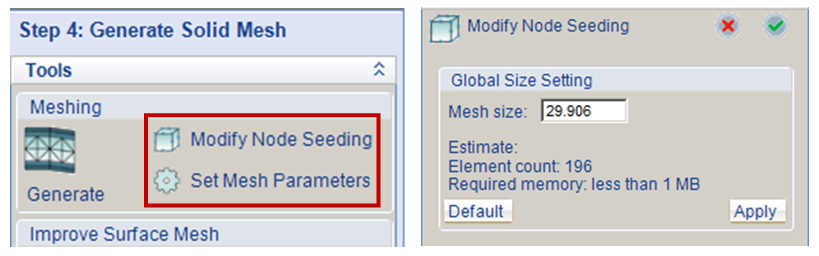
เปิดการตั้งค่า node seeding และหน้าต่างพารามิเตอร์ BLM mesh
ขั้นตอนที่ 2.1 ในตอนเริ่มต้นของการกำหนด node seeding ให้กำหนดขนาด mesh ทั้งหมดหรือกำหนดให้เป็นค่าเริ่มต้นของ Moldex3D ขึ้นอยู่กับขนาดของชิ้นงาน คลิก Apply เพื่อดูตัวอย่างผลลัพธ์และคลิก OK เพื่อดำเนินการต่อกับการปรับแต่งโหนด เลือกขอบและระบุความหนาแน่นของ seeding ตามจำนวนกลุ่มหรือขนาด mesh (ความยาวเฉลี่ยต่อกลุ่ม) และกด Enter เพื่อแสดงผล
หมายเหตุ: ในประเภทการบีบอัดจะช่วยให้สามารถกระจายโหนดที่ไม่สม่ำเสมอพร้อมด้วยปัจจัยที่กำหนดเองเพื่อปรับแต่ง seeding แบบเฉพาะที่ขอบ
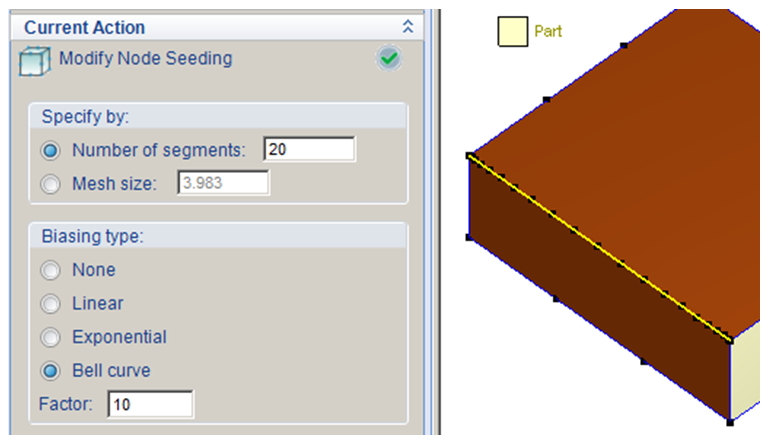
ปรับแต่งการตั้งค่า node seeding และตั้งค่าการกระจายตัวที่ไม่สม่ำเสมอ
ขั้นตอนที่ 2.2: การแนะนำให้ปรับแต่งการกำหนด node seeding โดยเฉพาะตำแหน่งที่ซึ่งมีพฤติกรรมการไหลของของเหลวที่ซับซ้อนมากขึ้นรวมทั้งการกำหนดองค์ประกอบบางส่วน การกำหนดตำแหน่งและจำนวนของโหนดที่กำหนดจะแสดงไว้ด้านล่าง
| Attribute/Location | Minimum Segment Number |
| Melt Entrance (Circumference) | 24 |
| Pin Gate (Circumference) | 40 |
| Edge Gate (Short Edge) | 7 |
| Pin Gate (Circumference) | 5 |
| Part Insert (Short Edge) | 8 |
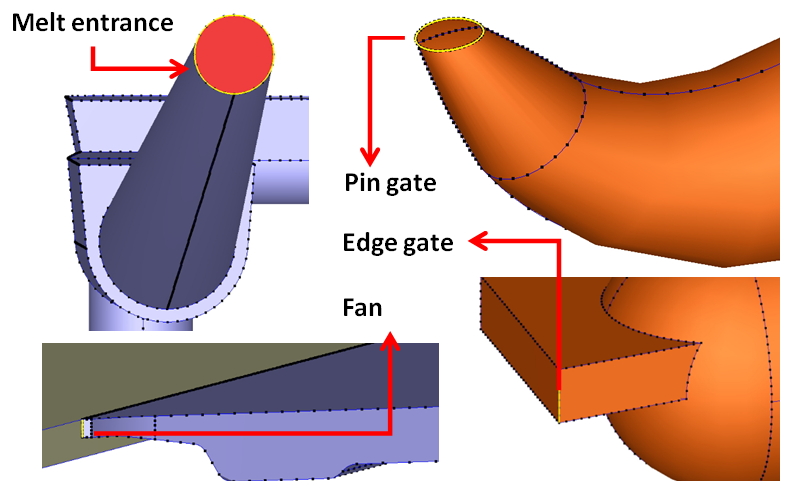
ปรับแต่ง seeding รอบๆคุณลักษณะที่สำคัญ
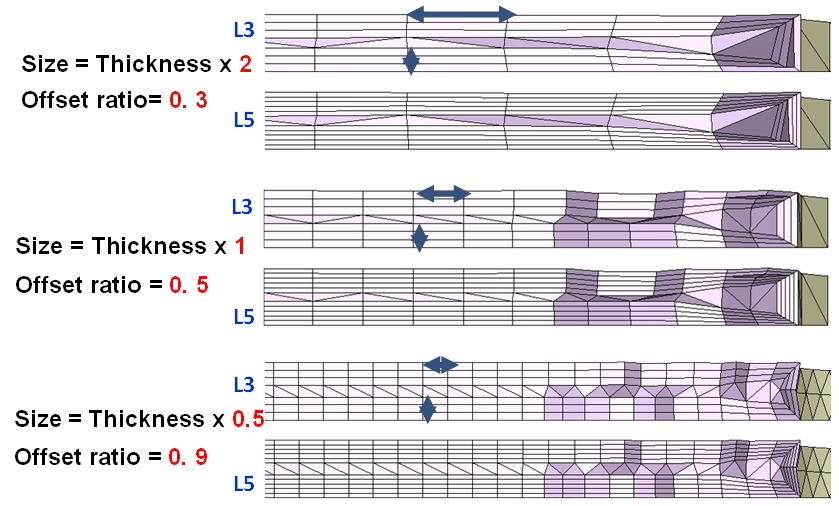
Step3 ใน Set BLM Parameters เลือก BLM (Mesh type) และระบุค่าของ Boundary layer offset ratio ตามคุณสมบัติของวัตถุที่แตกต่างกัน เนื่องจาก BLM จำนวนมากจะนำไปสู่องค์ประกอบ BLM ที่บางขึ้นและ aspect ratio ที่ไม่ดี จึงควรเพิ่ม offset ratio ในเวลาเดียวกัน นอกจากนี้ offset ratio ควรเพิ่มขึ้นเมื่อ surface mesh มีขนาดเล็ก เพื่อให้ความหนาของ layer มีประสิทธิภาพ ตามดูรูปที่ 2
หมายเหตุ: จำนวนสูงสุดของ BLM สามารถเพิ่มได้ถึง 11 ตัวเลือก อย่างไรก็ตามอาจนำไปสู่คุณภาพ mesh ที่ไม่ดี (aspect ratio ขนาดเล็กเกินไป) แม้จะมี offset ratio ที่มากในบางกรณีก็ตาม
หมายเหตุ: โครงสร้าง mesh ของส่วนประกอบแบบเส้น (Runner หรือ Cooling Channel) สามารถตั้งค่าใน Curve Meshing
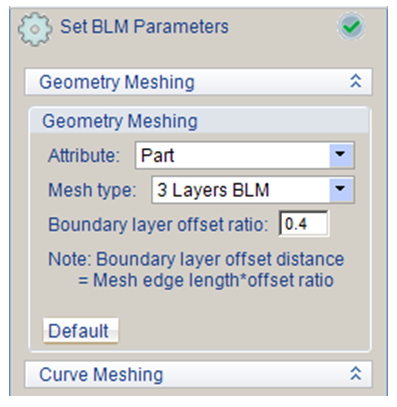
การตั้งค่า BLM และ offset ratio ตามการตั้งค่าของวัตถุที่แตกต่างกัน